湖北辰星信息技術(shù)咨詢服務(wù) 咸寧地區(qū)的地圖與信息技術(shù)解決方案專家
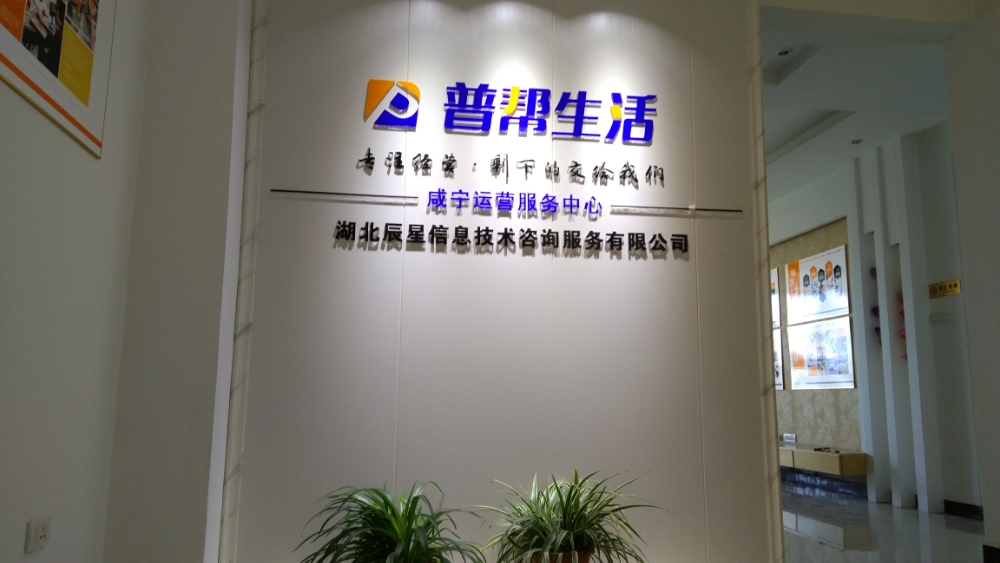
在數(shù)字化浪潮席卷各行各業(yè)的今天,信息技術(shù)咨詢服務(wù)已成為企業(yè)提升效率、優(yōu)化決策的關(guān)鍵支撐。位于荊楚大地的湖北辰星信息技術(shù)咨詢服務(wù)有限公司,正是這一領(lǐng)域在咸寧地區(qū)的杰出代表。公司深度融合地理信息技術(shù)與專業(yè)咨詢服務(wù),為區(qū)域發(fā)展提供了精準(zhǔn)、高效的技術(shù)解決方案。
一、 核心業(yè)務(wù):地圖與信息技術(shù)的深度融合
湖北辰星信息技術(shù)咨詢服務(wù)有限公司的核心優(yōu)勢在于將地理信息系統(tǒng)(GIS)技術(shù)與廣泛的信息技術(shù)咨詢服務(wù)相結(jié)合。其服務(wù)不僅限于傳統(tǒng)意義上的軟件實施或IT規(guī)劃,更側(cè)重于利用空間數(shù)據(jù)和分析能力解決實際問題。
- 定制化地圖服務(wù):為政府機(jī)構(gòu)、企事業(yè)單位提供專業(yè)的地圖繪制、電子地圖開發(fā)、三維地圖建模及位置數(shù)據(jù)分析服務(wù)。無論是城市規(guī)劃、土地資源管理,還是物流路徑優(yōu)化、商業(yè)網(wǎng)點布局,都能通過精準(zhǔn)的地圖可視化方案得以清晰呈現(xiàn)和科學(xué)分析。
- 空間數(shù)據(jù)分析與決策支持:運用GIS技術(shù),對涉及地理空間的數(shù)據(jù)進(jìn)行采集、管理、分析和可視化。幫助客戶在環(huán)境保護(hù)、應(yīng)急管理、公共設(shè)施規(guī)劃、市場分析等領(lǐng)域,從空間維度洞察規(guī)律,為科學(xué)決策提供堅實的數(shù)據(jù)底座。
- 綜合性信息技術(shù)咨詢:圍繞客戶的數(shù)字化轉(zhuǎn)型需求,提供從信息化戰(zhàn)略規(guī)劃、系統(tǒng)集成方案設(shè)計,到數(shù)據(jù)治理、智慧平臺建設(shè)等全鏈條咨詢服務(wù)。尤其擅長將空間信息元素融入各類管理信息系統(tǒng),提升系統(tǒng)的綜合研判能力。
二、 區(qū)域聚焦:深耕咸寧,服務(wù)本地化
選擇在咸寧設(shè)立服務(wù)基點,體現(xiàn)了辰星公司深度服務(wù)區(qū)域經(jīng)濟(jì)的戰(zhàn)略眼光。咸寧作為武漢城市圈的重要成員,正處在產(chǎn)業(yè)升級和智慧城市建設(shè)的關(guān)鍵期,對地圖應(yīng)用和信息技術(shù)有著廣泛而迫切的需求。
- 助力智慧咸寧建設(shè):公司可參與咸寧的“智慧城市”項目,在智慧交通、智慧旅游、智慧政務(wù)等方面提供基于地圖的空間信息平臺支持,讓城市管理更精細(xì)、更智能。
- 賦能本土產(chǎn)業(yè)發(fā)展:結(jié)合咸寧的農(nóng)業(yè)、旅游業(yè)、大健康產(chǎn)業(yè)等特色經(jīng)濟(jì),提供針對性的信息技術(shù)解決方案。例如,為特色農(nóng)產(chǎn)品提供溯源地圖系統(tǒng),為旅游景區(qū)設(shè)計智慧導(dǎo)覽平臺,助力產(chǎn)業(yè)數(shù)字化升級。
- 提供本地化快速響應(yīng):扎根咸寧,能夠更及時地理解本地客戶的政策環(huán)境、業(yè)務(wù)痛點和文化語境,提供貼合實際、響應(yīng)迅速的咨詢與技術(shù)服務(wù),建立了良好的本地化服務(wù)口碑。
三、 價值體現(xiàn):從技術(shù)到價值的轉(zhuǎn)化
湖北辰星信息技術(shù)咨詢服務(wù)的價值,最終體現(xiàn)在幫助客戶降本增效、提升核心競爭力上。
- 提升運營效率:通過優(yōu)化基于位置資源的配置和流程,減少不必要的資源耗散。
- 規(guī)避決策風(fēng)險:利用空間數(shù)據(jù)分析,提前預(yù)判規(guī)劃方案中可能存在的沖突與風(fēng)險,如用地沖突、環(huán)境敏感區(qū)影響等。
- 挖掘數(shù)據(jù)新價值:將客戶沉睡的業(yè)務(wù)數(shù)據(jù)與空間位置關(guān)聯(lián),揭示傳統(tǒng)分析難以發(fā)現(xiàn)的新模式、新機(jī)會,驅(qū)動創(chuàng)新。
- 促進(jìn)協(xié)同共享:構(gòu)建統(tǒng)一的空間信息共享平臺,打破部門間、系統(tǒng)間的“信息孤島”,提升跨領(lǐng)域協(xié)同能力。
在信息時代,位置是連接萬物的重要維度。湖北辰星信息技術(shù)咨詢服務(wù)有限公司立足咸寧,以地圖為特色,以信息技術(shù)為翅膀,正成為推動區(qū)域政府與企業(yè)數(shù)字化轉(zhuǎn)型的一支重要專業(yè)力量。它不僅是技術(shù)的提供者,更是客戶在復(fù)雜數(shù)字環(huán)境中探索前行的戰(zhàn)略伙伴,通過將抽象數(shù)據(jù)轉(zhuǎn)化為直觀、可操作的空間洞察,持續(xù)為咸寧及周邊地區(qū)的高質(zhì)量發(fā)展注入科技動能。
如若轉(zhuǎn)載,請注明出處:http://m.b860.cn/product/36.html
更新時間:2026-06-19 22:10:33